- 제미나이 사이트에 따로 안 들어가도 되나요? 주소창이나 우클릭 메뉴로 부르면 제미나이 페이지를 찾아 들어갈 필요가 없습니다.
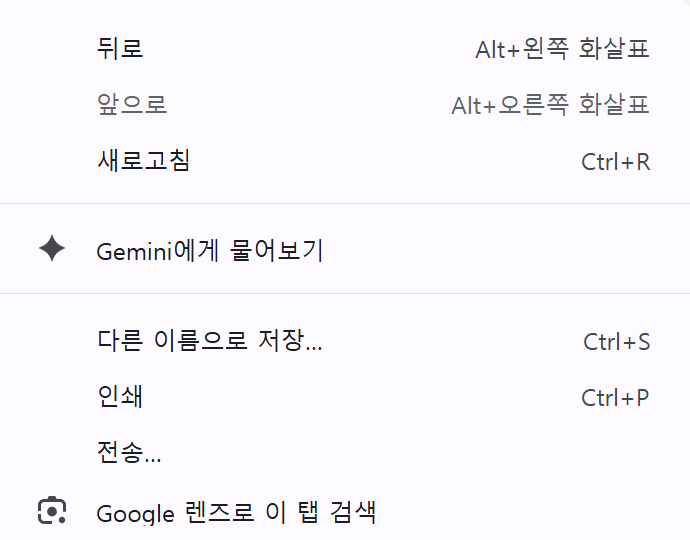
- 마우스 우클릭으로도 되나요? 화면에서 우클릭한 뒤 Gemini에게 물어보기를 누르면 오른쪽에 사이드패널이 열립니다.
크롬에서 제미나이를 쓸 때마다 주소창에 gemini.google.com을 입력하거나 즐겨찾기를 눌러 사이트로 들어가는 분들이 많습니다. 그런데 크롬 주소창에 @gemini만 입력하면 사이트를 거치지 않고 바로 제미나이에게 질문을 넘길 수 있습니다. 지난 글에서 소개한 상단 탭의 Gemini에게 물어보기 버튼 외에도, 주소창과 마우스 우클릭으로 제미나이를 부르는 방법을 정리했습니다.
주소창에 @gemini만 치면 되는 이유
주소창은 검색·주소 입력뿐 아니라 @로 시작하는 단축 명령으로 제미나이를 바로 여는 입구로도 쓸 수 있습니다.
크롬 주소창(옴니박스)에는 예전부터 @북마크, @방문기록처럼 @를 앞에 붙여 특정 기능으로 바로 넘어가는 단축 명령이 있었습니다. 여기에 @gemini가 더해지면서, 주소창이 제미나이를 부르는 버튼 역할까지 하게 된 셈입니다.
주소창으로 제미나이 부르는 순서
주소창에 @gemini를 치고 스페이스를 누른 뒤, 궁금한 내용을 이어서 입력하고 엔터를 누르면 됩니다.
- 주소창을 클릭합니다. (단축키는 Ctrl+L, 맥은 Cmd+L)
- @gemini를 입력하면 아래 목록에 Gemini 항목이 나타납니다.
- 스페이스바 또는 Tab을 눌러 단축 명령을 확정합니다. 주소창 앞쪽에 Gemini 표시가 붙습니다.
- 그대로 궁금한 내용을 이어서 입력합니다.
- 엔터를 누르면 제미나이가 실행되면서 입력한 질문이 그대로 전달됩니다.
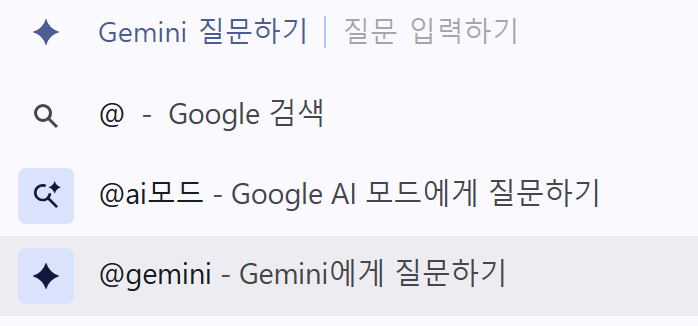
참고로 엔터 후 열리는 모습은 설정에 따라 조금 다릅니다. 지난 글에서 켠 Gemini in Chrome(사이드패널)이 활성화돼 있으면 오른쪽 사이드패널로 열리고, 그렇지 않으면 제미나이 웹페이지가 새로 뜨는 형태로 나타날 수 있습니다.
엔터를 눌러도 제미나이가 안 뜬다면
대부분 @gemini 뒤에 스페이스를 누르지 않았거나, 모바일·새 탭 검색창에서 시도한 경우입니다.
- @gemini 뒤에 스페이스나 Tab 없이 질문을 바로 붙여 쓰면 단축 명령으로 인식되지 않고 일반 검색어로 처리됩니다. 한 칸 띄우는 단계를 빠뜨리기 쉬운 지점입니다.
- 이 기능은 PC 크롬 전용입니다. 스마트폰 크롬이나, 새 탭 화면 한가운데에 있는 검색창에서는 동작하지 않습니다.
- 목록에 Gemini가 보이지 않으면 크롬을 최신 버전으로 업데이트하고, 구글 계정에 로그인돼 있는지 확인합니다.
- 제미나이 사용이 제한된 계정(가족용 관리 계정 등)에서는 항목이 나타나지 않을 수 있습니다.
우클릭 메뉴에도 Gemini에게 물어보기가 있다
웹페이지 아무 곳에서나 마우스 오른쪽 버튼을 누르면 나오는 메뉴에서 Gemini에게 물어보기를 누르면 사이드패널이 열립니다.
주소창을 거치지 않아도 되는 방법입니다. 보고 있는 화면 위에서 우클릭하면 메뉴 위쪽에 Gemini에게 물어보기 항목이 보입니다. 이걸 누르면 지난 글에서 다룬 것과 같은 사이드패널이 오른쪽에 열려, 지금 페이지를 함께 보면서 바로 질문할 수 있습니다.
한 가지 더. 궁금한 문장이나 문단을 먼저 드래그로 선택한 뒤 우클릭해서 Gemini에게 물어보기를 누르면, 선택한 내용이 사이드패널로 그대로 넘어갑니다. 따로 복사해서 붙여넣지 않아도 그 부분에 대해 곧바로 물어볼 수 있습니다.
상단 버튼·주소창·우클릭, 언제 뭘 쓰나요
화면을 계속 보며 대화할 때는 상단 버튼과 우클릭이, 짧게 한 번 물을 때는 주소창이 편합니다.
| 방법 | 부르는 법 | 이럴 때 편해요 |
|---|---|---|
| 상단 탭 제미나이 버튼 | 우측 상단 Gemini에게 물어보기 아이콘 클릭 | 지금 화면을 계속 보며 대화할 때 |
| 주소창 @gemini | 주소창에 @gemini + 스페이스 + 질문 | 짧은 질문을 키보드로 빠르게 던질 때 |
| 우클릭 메뉴 | 화면 우클릭 → Gemini에게 물어보기 | 특정 문장·문단을 골라 바로 물어볼 때 |
정리
지난 글에서 상단 탭의 제미나이 버튼으로 사이드패널을 여는 법을 다뤘다면, 이번에는 주소창 @gemini와 우클릭 메뉴라는 더 빠른 입구를 더한 셈입니다. 세 방법 모두 제미나이 유료 결제와 상관없이 무료 계정으로도 쓸 수 있으니, 상황에 따라 손이 덜 가는 방식을 골라 쓰면 됩니다.
우클릭 메뉴의 Gemini 항목은 비교적 최근 추가된 기능이라, 크롬 버전에 따라 위치나 이름 표기가 조금씩 다를 수 있습니다.
최종 확인: 2026년 7월
'디지털 팁' 카테고리의 다른 글
| 블로그스팟 블로그 통째로 옮기기, 테이크아웃 백업부터 가져오기까지 (0) | 2026.07.24 |
|---|---|
| 핀터레스트 도메인 차단, 이의신청 방법과 실제 결과 정리 (0) | 2026.07.23 |
| 카톡 하트 취소하는 법, 실수로 붙은 리액션 지우고 아예 막는 설정까지 (0) | 2026.07.21 |
| 갤럭시폰 홈 바 길게 눌러 음악 찾기, 서클 투 서치 음악 검색 사용법 (0) | 2026.07.20 |
| 크롬 사이드패널 Gemini 사용법, 탭 전환 없이 자료 정리하는 법 (0) | 2026.07.18 |


