- 가져올 때 올리는 파일은 무엇인가요? 압축을 푼 뒤 Blogger > Blogs > 옮길 블로그 이름 폴더 안의 feed.atom 파일 하나만 올리면 됩니다.
- 어디까지 옮겨지나요? feed.atom 하나로 글과 댓글은 물론 테마, 페이지, 배치까지 원본과 같은 상태로 적용됐습니다.
블로그스팟 블로그 하나를 다른 블로그로 통째로 옮길 일이 생겼습니다. Blogger는 백업 파일을 내려받아 다시 올리는 구조인데, 막상 압축을 풀면 폴더가 여러 갈래로 나뉘어 있어서 어느 파일을 올려야 하는지가 바로 보이지 않습니다. 과정과 실제 결과를 정리해 둡니다.
콘텐츠 백업은 테이크아웃으로 넘어갑니다
데이터를 백업하려면 설정 > 관리 > 콘텐츠 백업>다운로드를 클합니다. 그러면 Google 테이크아웃 화면으로 이동합니다. 여기서 내보내기를 실행하면 구글 드라이브에 저장하거나 로컬로 내려받는 방식 중 선택할 수 있고, 준비가 끝나면 압축 파일이 만들어집니다. 저는 로컬로 내려받았습니다. 처음에는 구글 드라이브로 했는데, 뭔가 문제가 발생해서 1번 더 했네요.
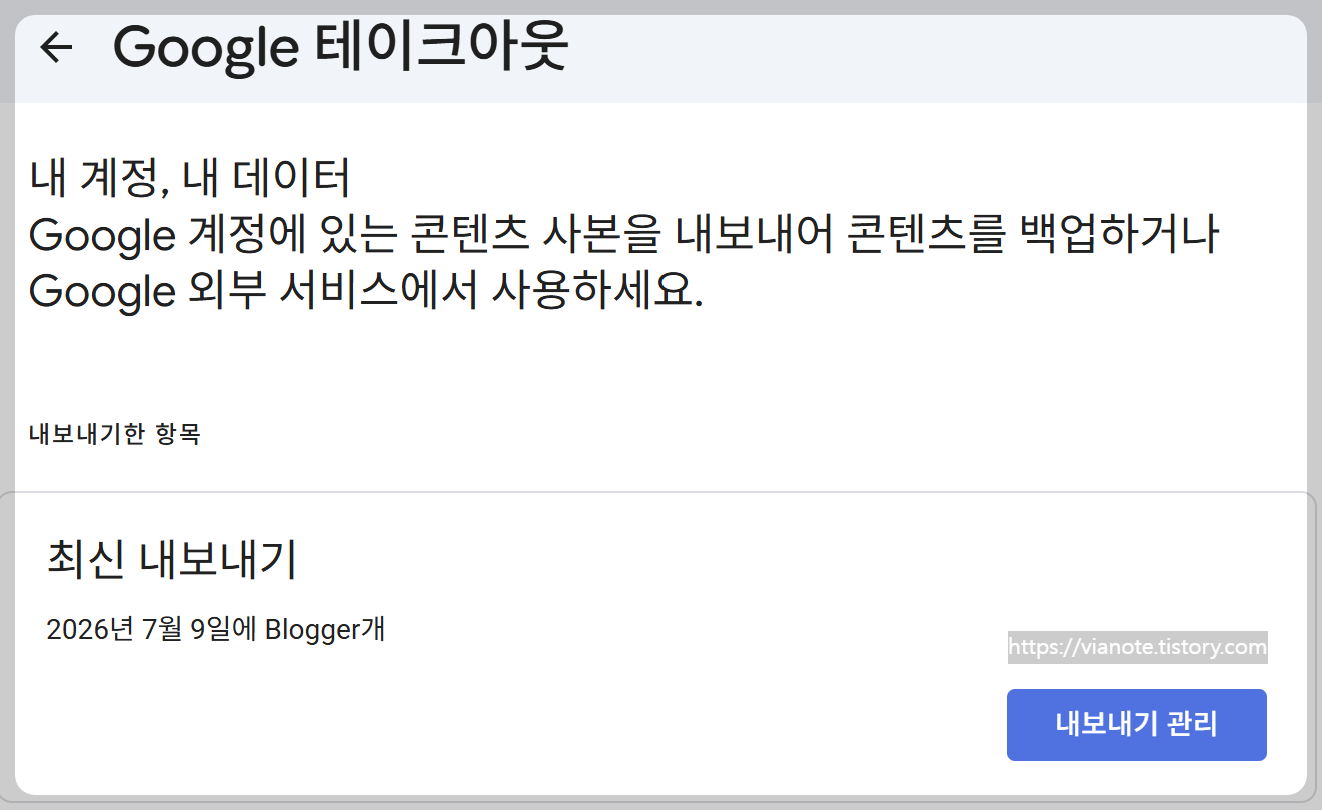
압축을 풀면 폴더가 세 갈래로 나뉩니다
Takeout > Blogger 아래는 이렇게 구성돼 있었습니다.
| 폴더 | 들어 있는 것 |
|---|---|
| Albums | 블로그별 폴더 안에 업로드한 이미지 원본과 json 파일 |
| Blogs | 블로그 이름별 폴더. 그 안에 feed.atom, followers, settings, theme-classic, theme-layouts 등 |
| Profile | Blogger 프로필 정보 |
파일이 이렇게 흩어져 있지만 실제 가져오기에 쓰는 건 feed.atom 하나뿐입니다.
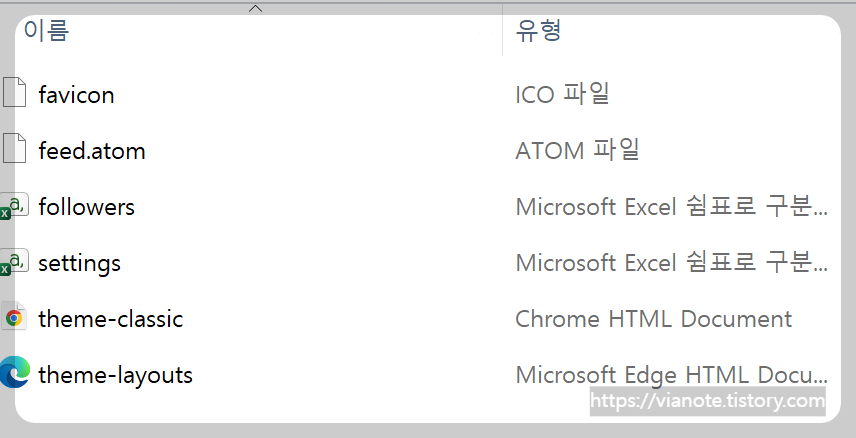
블로그 4개 중 1개만 필요한데 전부 들어 있습니다
구글 블로그스팟은 1계정당 블로그를 100개까지 만들 수 있습니다. 이 테이크아웃 내보내기는 Blogger 데이터를 계정 단위로 묶습니다. 옮기려던 블로그는 하나였는데 운영 중인 블로그 4개가 전부 폴더로 생성돼 있었고, 내보내기 단계에서 특정 블로그만 고르는 옵션은 보이지 않았습니다.
작업 자체에는 지장이 없습니다. 어느 폴더의 파일을 올릴지는 가져오기 단계에서 내가 정하기 때문입니다.
가져오기는 어떤 파일을 올려야 하나요
새로 만든 블로그의 설정 > 관리 > 콘텐츠 가져오기(Settings > Manage blog > Import content)로 들어가서, 아래 경로의 파일 하나를 올립니다.
Blogger > Blogs > (옮길 블로그 이름) > feed.atom
같은 폴더의 followers, settings, theme-classic, theme-layouts는 따로 올릴 필요가 없었습니다.
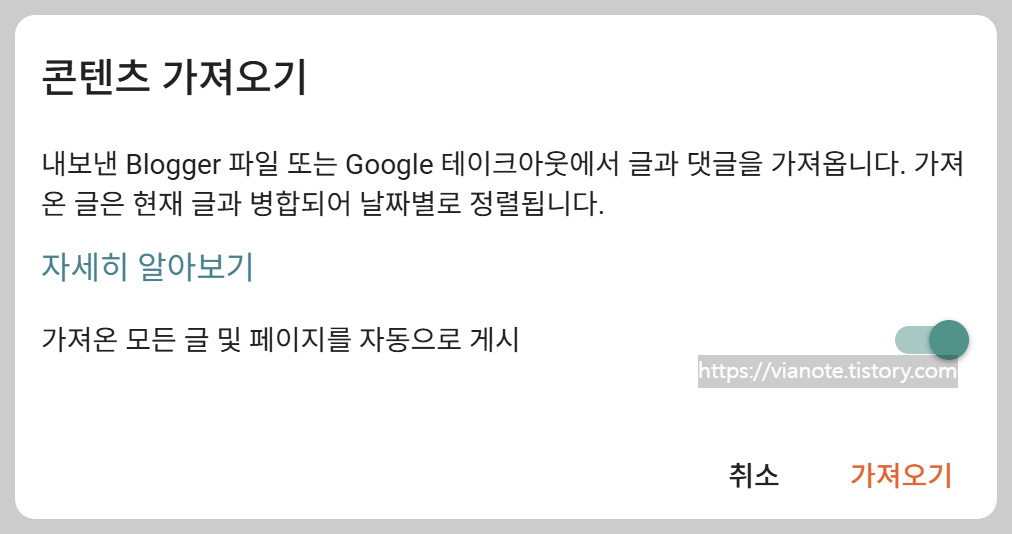
어디까지 그대로 옮겨지나요
feed.atom 하나를 올렸을 뿐인데 결과는 거의 복사에 가까웠습니다.
- 글 본문과 댓글
- 페이지, 그리고 페이지 설정과 배치 위치
- 테마
- 이미지
- 본문 HTML 태그 안에 넣어둔 g 태그까지 손실 없이 그대로
참고로 공식 문서에 명시된 가져오기 대상은 글, 페이지, 댓글입니다. 테마와 이미지가 어떤 경로로 함께 반영되는지는 문서에 따로 설명돼 있지 않았습니다. 다만 제 화면에서는 테마와 배치까지 원본과 구분이 안 될 정도로 동일하게 적용됐습니다.
새 블로그를 이미 꾸며둔 상태라면 이 점이 오히려 주의사항이 됩니다. 원본 테마가 덮어써지므로, 지금 테마를 유지하고 싶다면 가져오기 전에 테마를 따로 백업해 두는 편이 안전합니다. 저는 원래도 기존 테마를 그대로 가져올 생각으로 테마를 따로 백업을 해놓은 상태였는데 오히려 간편하게 처리되었습니다. 하지만 공식 문서에는 테마 이야기가 없으니까 만일을 위해서 테마백업도 미리 해놓으시기 바랍니다.
새 블로그를 만드는 시점
내보내기를 먼저 하고 나중에 새 블로그를 만들면 백업 파일 안에 새 블로그 폴더는 당연히 없습니다. 반대로 새 블로그를 먼저 만들어 두고 내보내기를 하면 비어 있는 새 블로그까지 폴더로 함께 저장돼 폴더 목록이 길어집니다.
어느 쪽이든 작업은 됩니다. 파일 안이 헷갈리지 않게 하려면 내보내기를 끝낸 뒤에 새 블로그를 만드는 편이 정리하기 낫습니다.
다시 한다면 순서를 이렇게 바꾸겠습니다
가장 크게 체감한 건 정리 순서입니다. feed.atom에는 그 블로그의 글이 전부 들어 있습니다. 지울 예정이던 글, 임시저장, 테스트용 글까지 그대로 따라옵니다. 가져오기가 끝난 뒤 새 블로그에서 하나씩 지우는 건 꽤 번거롭습니다.
내보내기를 실행하기 전에 원본에서 필요 없는 글부터 정리하는 것, 이 한 단계만 앞으로 당겨도 뒷정리 시간이 크게 줄어듭니다.
테마를 편집해서 <head>태그 안에 여러가지 스크립트를 넣어두었다면 새로 옮기는 블로그에 필요가 없으면 미리 삭제해두는 것도 좋습니다.
'디지털 팁' 카테고리의 다른 글
| 넷플릭스 시청기록 확인하는 법-예전에 본 작품 제목 찾기,CSV파일열기 (0) | 2026.07.25 |
|---|---|
| 핀터레스트 도메인 차단, 이의신청 방법과 실제 결과 정리 (0) | 2026.07.23 |
| 크롬 주소창 @gemini로 제미나이 빠르게 부르는 법 (우클릭 메뉴까지) (0) | 2026.07.22 |
| 카톡 하트 취소하는 법, 실수로 붙은 리액션 지우고 아예 막는 설정까지 (0) | 2026.07.21 |
| 갤럭시폰 홈 바 길게 눌러 음악 찾기, 서클 투 서치 음악 검색 사용법 (0) | 2026.07.20 |


